Asistente Virtual Inteligente
¿Para qué sirve?
Sección titulada «¿Para qué sirve?»Consulta dudas operativas, métricas rápidas de ventas o recomendaciones sobre el inventario a través del chat del asistente de IA de uunit9.
Antes de empezar
Sección titulada «Antes de empezar»- Tener una sesión activa con permiso para usar el Asistente.
Paso a paso
Sección titulada «Paso a paso»- Abre el módulo “Asistente IA” o el chat interactivo en pantalla.
- (Opcional) Elige el skill del asistente en el selector junto al botón de enviar:
- General: consultas operativas de stock, ventas, menú y aprobaciones.
- Compras: énfasis en órdenes de compra en borrador, proveedores y solicitudes de aprobación.
- Reportes: genera reportes operativos visuales bajo demanda dentro de la conversación.
- Escribe tu consulta en lenguaje natural (ej. “¿Cuáles fueron los platillos
más vendidos hoy?”) y presiona enviar.
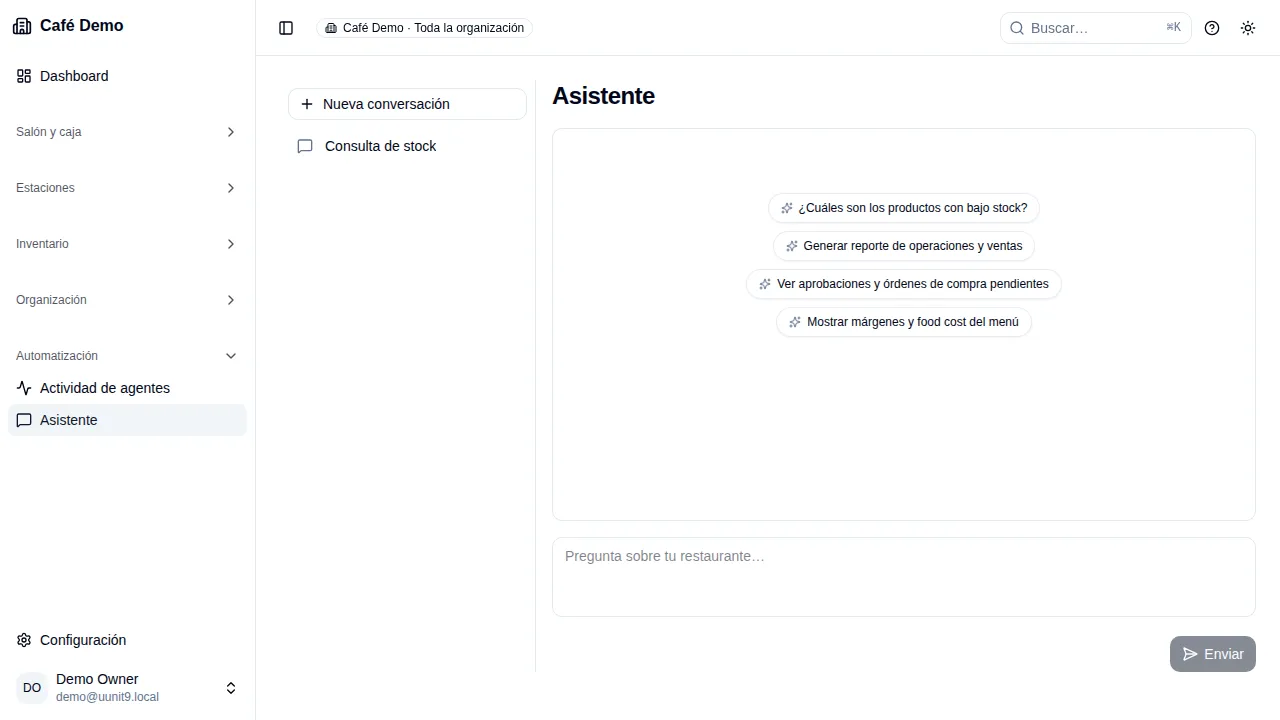
Reportes bajo demanda (skill Reportes)
Sección titulada «Reportes bajo demanda (skill Reportes)»Con el skill Reportes activo, pide un reporte en lenguaje natural (ej. “¿Cómo fueron las ventas de ayer por sucursal?”) y el asistente responde con un reporte visual inline: tarjetas de KPIs, tablas de desglose, gráficos de barras y alertas de anomalías. Si no indicas sucursal, genera el consolidado de la organización.
Debajo de cada reporte generado aparece la acción Guardar reporte: elige la sucursal (o “Organización (consolidado)”) y el período, y el reporte queda disponible en el módulo Reportes con el tipo “Ad hoc”. Solo se permite un reporte ad hoc por combinación de sucursal y período.
¿Qué deberías ver?
Sección titulada «¿Qué deberías ver?»Mientras el asistente procesa tu consulta verás el indicador “Pensando…” y, a continuación, su razonamiento desplegable (qué datos decidió consultar) y las tarjetas de las herramientas que usó. Si tu consulta no indica sucursal, las consultas de datos usan automáticamente la sucursal Principal; no necesitas especificarla.
El asistente responderá con la información requerida analizando los datos reales de tu restaurante.
Integración con Telegram y Aprobaciones
Sección titulada «Integración con Telegram y Aprobaciones»El asistente puede integrarse con Telegram para notificaciones operativas y solicitudes de aprobación.
- Vinculación: Genera un código de 8 caracteres (con caducidad de 15 minutos) en Configuración → Integraciones → Telegram para enlazar tu cuenta.
- PIN de Operador: Si la acción requiere confirmación de seguridad, deberás ingresar tu PIN de 4 dígitos. Tras 5 intentos fallidos, el PIN se bloquea temporalmente para evitar accesos no autorizados.
Problemas frecuentes
Sección titulada «Problemas frecuentes»| Problema | Solución |
|---|---|
| El asistente no responde | Asegúrate de tener conexión activa y que el servicio de IA esté habilitado en la configuración. |
| “Te quedaste sin neuronas de IA” | El saldo de generación de la organización se agotó. Un owner o admin puede recargarlo en Configuración → Neuronas (IA). |