Control de Caja y Arqueo de Turno
¿Para qué sirve?
Sección titulada «¿Para qué sirve?»El módulo de Control de Caja y Arqueo gestiona todo el ciclo de vida del dinero en efectivo y cobros digitales del punto de venta. Permite registrar el fondo inicial, realizar sangrías (entradas y retiros de efectivo), emitir Cortes X en vivo durante el turno, ejecutar el Corte Z (cierre definitivo con desglose por método de pago) e inspeccionar auditorías detalladas del turno.
Antes de empezar
Sección titulada «Antes de empezar»- Contar con rol de Cajero o Administrador (Manager / Owner).
- Asegurarse de seleccionar la sucursal activa en la barra de navegación.
Funcionalidades y Flujos de Trabajo
Sección titulada «Funcionalidades y Flujos de Trabajo»1. Apertura de Caja y Fondo Inicial
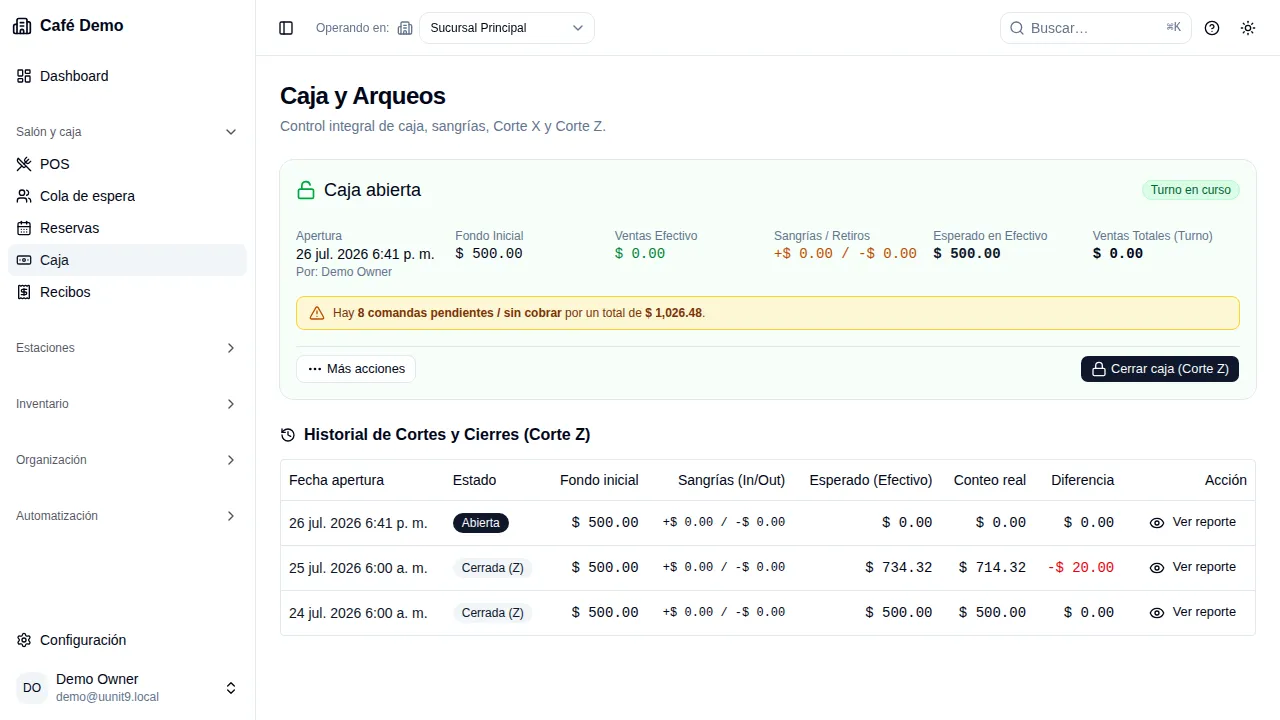
Sección titulada «1. Apertura de Caja y Fondo Inicial»Al iniciar la jornada o turno, el sistema solicita registrar el monto de dinero físico disponible en el cajón de efectivo (fondo de caja o cambio inicial).
- Ingresa el monto en efectivo y confirma la apertura.
- Mientras la sesión permanezca abierta, el panel indicará el estado “En curso” y registrará automáticamente los pagos de las comandas cobradas en el POS.
2. Movimientos Manuales de Efectivo (Sangrías / Cash In-Out)
Sección titulada «2. Movimientos Manuales de Efectivo (Sangrías / Cash In-Out)»Durante el turno, es común requerir pagos menores a proveedores, retiros parciales de seguridad o ingresos adicionales de cambio en efectivo.
- Abre el menú “Más acciones” (⋮) de la tarjeta del turno y elige “Movimiento de Caja / Sangría” para desplegar el Drawer lateral.
- Selecciona el tipo de movimiento:
- Entrada (Cash In): Aumenta el efectivo esperado en caja.
- Salida (Cash Out / Sangría): Reduce el efectivo en caja (ej. pago de insumos urgentes).
- Ingresa el monto y el motivo u observación obligatoria (ej. “Pago de hielo para bar”).
- Al guardar, el movimiento se refleja inmediatamente en el balance esperado y en la pestaña de historial de sangrías.
3. Corte X en Vivo (Arqueo Parcial)
Sección titulada «3. Corte X en Vivo (Arqueo Parcial)»El Corte X permite consultar el estado contable en tiempo real a cualquier hora del turno sin alterar ni cerrar la sesión activa.
- Abre el menú “Más acciones” (⋮) de la tarjeta del turno y elige “Corte X en Vivo” para abrir el Drawer de arqueo parcial.
- Muestra un reporte provisional con marca de agua “CORTE X — ARQUEO PARCIAL”.
- Incluye:
- Total de ventas acumuladas y desglose por método de pago (Efectivo, Tarjeta, Transferencia, etc.).
- Total de retiros (sangrías) e ingresos manuales.
- Efectivo esperado acumulado.
- Resumen de comandas sin cobrar y monto pendiente.
- Total de propinas, descuentos y cancelaciones/mermas acumuladas.
- Permite descargar el reporte vectorial PDF en el equipo o abrir una vista previa/impresión directa en el navegador mediante los botones Descargar Reporte PDF y Ver / Imprimir PDF.
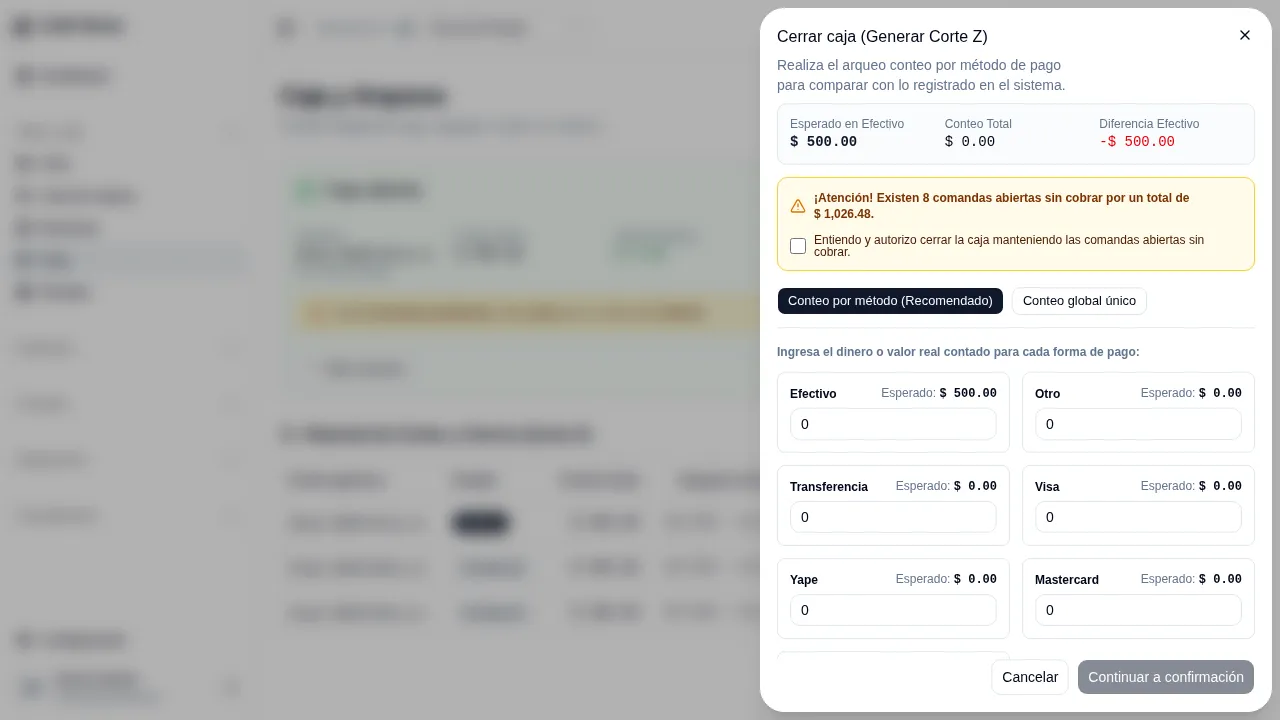
4. Cierre de Caja (Corte Z)
Sección titulada «4. Cierre de Caja (Corte Z)»Al finalizar la jornada, se debe realizar el Corte Z para arqueada y cierre formal de la sesión.
- Haz clic en “Cerrar Turno” para abrir el Drawer de cierre.
- Conteo Físico por Método de Pago: Declara los valores contados en el cajón para cada medio de pago activo (Efectivo, Tarjeta de Crédito/Débito, Transferencias, etc.).
- Detección de Comandas Abiertas: Si existen comandas en mesas o pedidos
pendientes sin cobrar, el sistema mostrará una advertencia destacando la
cantidad de órdenes abiertas y su saldo total. Para proceder con el cierre,
se requiere marcar la casilla de verificación “Autorizar cierre con
comandas abiertas” (
allowOpenOrders). - Observaciones: Agrega notas finales si existieron eventualidades durante el turno.
- Al confirmar el cierre, la sesión cambia a estado “Cerrado”, se calculan las diferencias contables finales y se habilita la impresión del comprobante definitivo de Corte Z.
5. Vista de Detalle del Turno (5 Pestañas)
Sección titulada «5. Vista de Detalle del Turno (5 Pestañas)»Al hacer clic en cualquier turno (activo o histórico), se accede a la pantalla de detalle de la sesión dividida en 5 pestañas especializadas:
-
Pestaña 1: Resumen & Arqueo
- KPIs principales: Ventas Totales, Sangrías (Netas In/Out), Efectivo Esperado, Conteo Real en Efectivo y Diferencia de Arqueo (sobrante en verde / faltante en rojo).
- Tabla de conciliación por método de pago (Esperado vs Contado vs Diferencia).
- Datos generales: Horarios de apertura/cierre, usuarios responsables y notas de la sesión.
-
Pestaña 2: Sangrías
- Historial cronológico de todos los movimientos de caja (entradas y salidas manuales).
- Muestra tipo, monto, motivo, fecha/hora y usuario que registró la sangría.
-
Pestaña 3: Comandas Cobradas
- Listado completo de pagos y tickets procesados en el turno.
- Buscador rápido por número de ticket o método de pago, incluyendo monto, propina y estado de reembolsos. En ventas con cuentas divididas, los descuentos y propinas aplicados se prorratean entre cada check, de modo que la suma de cobros por sub-cuenta coincide exactamente con el total auditado de la comanda.
-
Pestaña 4: Comandas Pendientes
- Registro de comandas que permanecían sin cobrar al momento del cierre.
- Detalle de número de ticket, mesa/cliente, saldo restante y estado.
-
Pestaña 5: Auditoría
- Tarjetas de control para la gestión de riesgos y métricas operativas:
- Propinas Acumuladas: Monto total asignado a meseros y staff (incluye el prorrateo proporcional de propinas recibidas en comandas con cuentas divididas).
- Descuentos Aplicados: Total otorgado en promociones o cortesías (distribuido equitativamente según el subtotal de cada check en cobros divididos).
- Mermas y Anulaciones: Valor acumulado de comandas canceladas o platillos desechados.
- Reembolsos Procesados: Conteo y total de devoluciones realizadas en caja.
- Tarjetas de control para la gestión de riesgos y métricas operativas:
6. Generación de Reportes PDF de Corte X y Corte Z
Sección titulada «6. Generación de Reportes PDF de Corte X y Corte Z»Tanto desde el Drawer de Corte X como en la vista de detalle de cualquier
turno, el sistema permite generar reportes contables vectoriales en formato PDF
(@react-pdf/renderer):
- Descargar Reporte PDF: Descarga directa del archivo PDF del corte con diseño institucional, desgloses financieros, marca de agua para Corte X en vivo y resumen completo del turno.
- Ver / Imprimir PDF: Abre el documento PDF en una nueva pestaña del navegador para su previsualización o impresión nativa en impresoras locales o de red.
¿Qué deberías ver?
Sección titulada «¿Qué deberías ver?»- Al tener turno abierto: Estado “En curso” con métricas vivas de ventas y efectivo esperado.
- Al cerrar el turno: El estado pasa a “Turno Cerrado (Z)” y la tabla de resumen refleja con precisión si el arqueo fue exacto o si se presentó sobrante/faltante.
Problemas frecuentes
Sección titulada «Problemas frecuentes»| Problema | Solución |
|---|---|
| No permite abrir una nueva caja | Existe un turno previo abierto en la misma sucursal. Debes cerrar la sesión actual (Corte Z) antes de abrir una nueva. |
Error open_orders_exist al cerrar caja |
Hay comandas pendientes sin cobrar en mesas o mostrador. Cobra/cancela las comandas o activa el checkbox “Autorizar cierre con comandas abiertas” para proceder. |
| Diferencia negativa en efectivo (Faltante) | Revisa la pestaña de Sangrías para verificar si se registró un retiro manual no justificado o rectifica el conteo en efectivo declared. |
| No se imprime el ticket en la impresora de caja | Revisa que el servicio de impresión local (Agent ESC/POS) esté escuchando los trabajos de la cola print_jobs. |