Administración del Menú y Precios
¿Para qué sirve?
Sección titulada «¿Para qué sirve?»Crea los productos de la carta una sola vez y decide en qué sucursales se venden, con qué precio y qué imágenes muestran en el POS.
Antes de empezar
Sección titulada «Antes de empezar»- Rol de Gerente o Administrador.
- Al menos una sucursal activa (se crea automáticamente al registrar tu negocio).
Paso a paso
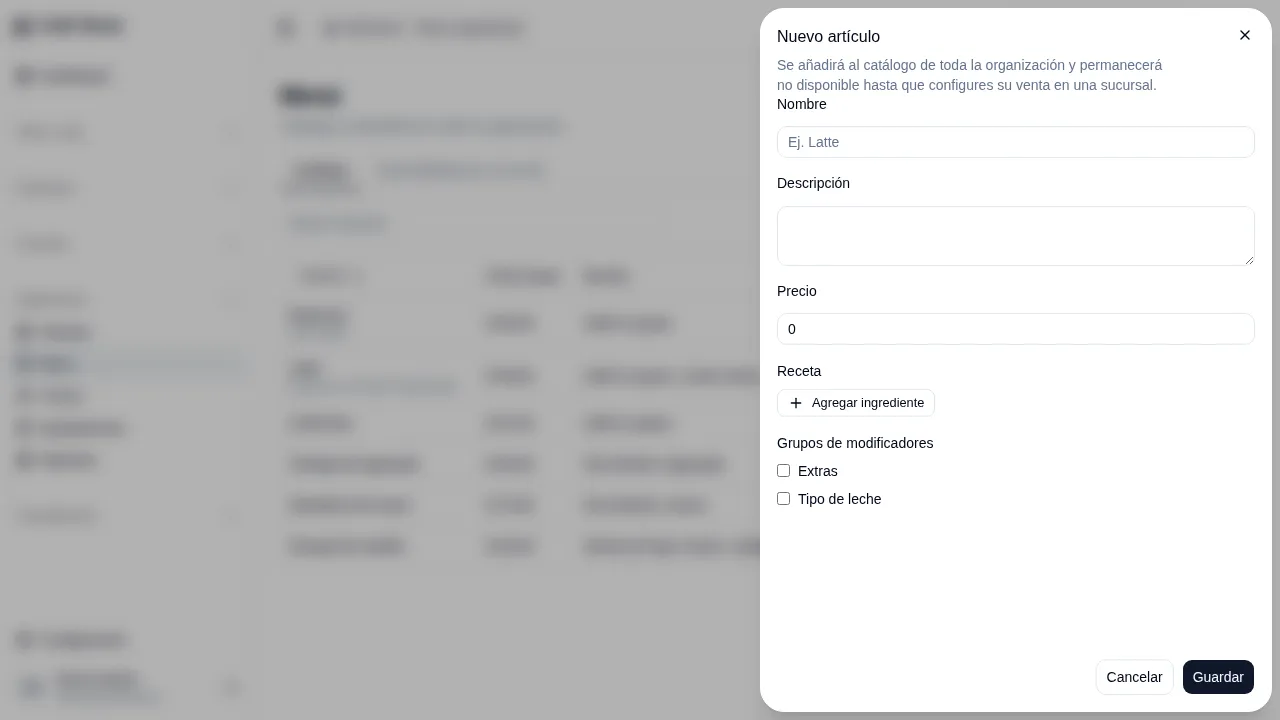
Sección titulada «Paso a paso»- Ingresa a Menú y haz clic en Nuevo artículo. Completa nombre,
descripción y precio base; si quieres, agrega la receta (ingredientes) y
los grupos de modificadores.
- En la sección Imágenes sube una o varias fotos del producto. Al subir una foto se abre el editor de encuadre cuadrado: arrastra y ajusta el zoom para elegir exactamente la zona que se verá en el POS (tarjetas y lista muestran las fotos en cuadrado, sin recortes sorpresa), y confirma con Aplicar encuadre. Si ya subiste la foto, usa el botón de recortar sobre la miniatura para rehacer el encuadre. La que tenga la estrella es la imagen por defecto que verán meseros y clientes; haz clic en la estrella de otra foto para cambiarla. Si quitas una foto de un producto y guardas los cambios, el archivo se elimina automáticamente del almacenamiento; lo mismo ocurre si la subes pero cierras el editor sin guardar.
- En la sección Disponibilidad por sucursal activa el interruptor de cada sucursal donde el artículo se venderá. Al activarla puedes definir un precio especial (déjalo vacío para usar el precio base) y la estación de preparación. Los botones “Activar en todas” y “Desactivar en todas” aplican el cambio a todas las sucursales de una vez.
- Guarda. El artículo aparece en la tabla con el resumen “Activo en X de Y”; si no está activo en ninguna sucursal verás la etiqueta “Sin disponibilidad”.
- Para operar una sola sucursal, usa el selector Filtrar por sucursal
junto al buscador: la tabla muestra la estación, el precio efectivo, el
food cost y el margen de esa sucursal, y el interruptor Disponible
enciende o apaga el artículo al instante.
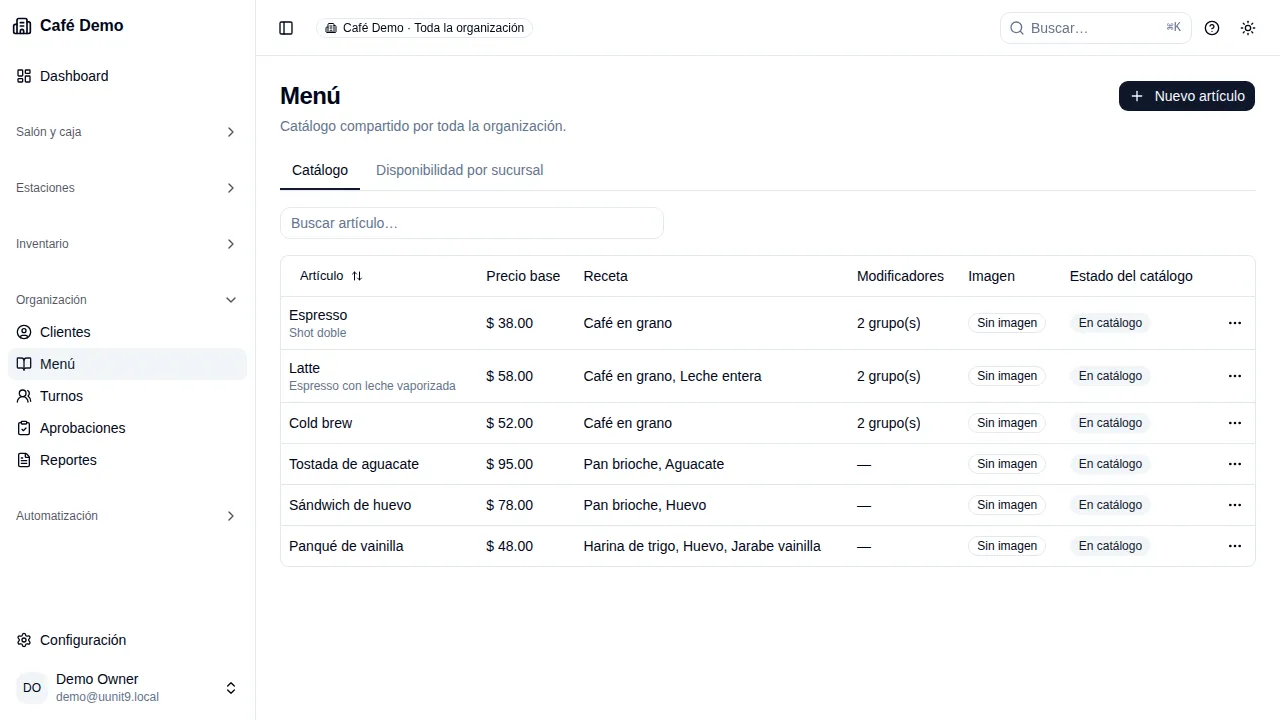
- Desde Configuración → Sucursales, el botón Configurar menú abre el Menú ya filtrado por esa sucursal.
¿Qué deberías ver?
Sección titulada «¿Qué deberías ver?»Los artículos activos se actualizan de inmediato en la pantalla de venta del POS de su sucursal, con su precio efectivo y su imagen por defecto.
Problemas frecuentes
Sección titulada «Problemas frecuentes»| Problema | Solución |
|---|---|
| El artículo no se muestra en el POS | Actívalo en esa sucursal desde el interruptor Disponible o desde la sección Disponibilidad por sucursal del formulario. |
| El artículo aparece con otro precio en una sucursal | Revisa el campo Precio especial de esa sucursal; usa “Restaurar precio base” para volver al precio del catálogo. |
| La foto nueva no aparece en el POS | Verifica que sea la marcada con la estrella (imagen por defecto) en la sección Imágenes. |