Operación de POS y Control de Mesas
¿Para qué sirve?
Sección titulada «¿Para qué sirve?»Esta guía te enseña a abrir una orden en una mesa, personalizar los platillos con modificadores (término de cocción, extras), enviar la comanda a cocina y cobrar la cuenta.
Antes de empezar
Sección titulada «Antes de empezar»- Tener una caja abierta en el sistema.
- Rol de Mesero, Cajero o Administrador.
Elige el flujo de pedido
Sección titulada «Elige el flujo de pedido»En Configuración → Avanzado → Feature flags, un dueño o administrador puede adaptar el POS a la operación:
- Cobro directo en mostrador permite pulsar Cobrar en una comanda abierta, sin generar una pre-cuenta. El sistema envía los ítems pendientes y cierra la comanda al registrar el pago.
- Módulo de cocina (KDS y entregas) controla el envío a estaciones, las pantallas Estaciones, Por entregar y la pantalla pública de turnos. Si se desactiva, desaparece Enviar a estación y los ítems se marcan como servidos directamente al cobrar o facturar, momento en que se descuenta el stock.
Por defecto, ambos interruptores mantienen el flujo completo: enviar a cocina, generar la pre-cuenta y cobrar.
El plano de sala
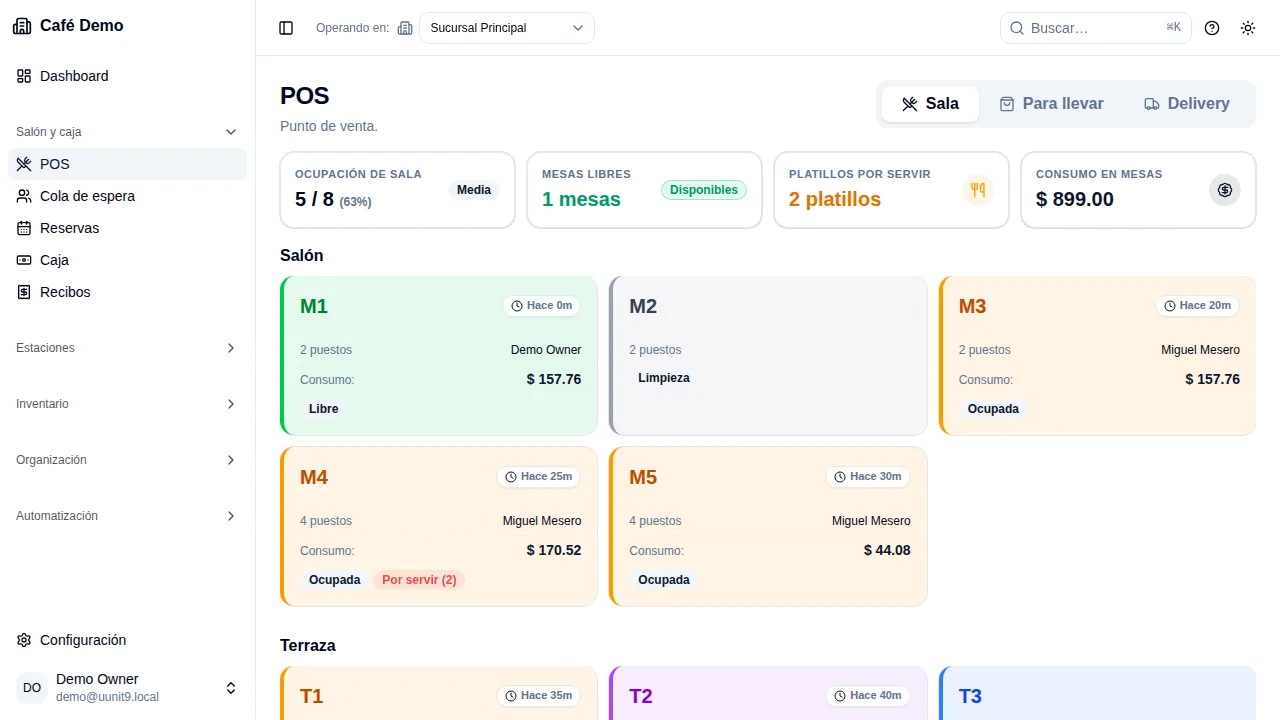
Sección titulada «El plano de sala»La vista Sala muestra el plano del restaurante como un mapa interactivo:
- Acerca y aleja con la rueda del ratón, el gesto de pinza o los botones Acercar / Alejar / Restablecer vista; arrastra el fondo para recorrer el plano.
- Las pastillas de zona (Todas, Salón, Terraza…) filtran las mesas visibles.
- Cada mesa muestra su estado, el número de comandas abiertas, el consumo acumulado y los platillos listos por servir.
Paso a paso
Sección titulada «Paso a paso»- Haz clic en una mesa libre del plano para iniciar una nueva comanda. Si la
mesa está ocupada, el clic te lleva directo a su comanda más reciente.
- La comanda nace como borrador: se ve igual que una comanda numerada, pero el encabezado dice Comanda borrador y todavía no tiene folio ni existe en el sistema. El folio (el número de comanda) se asigna automáticamente al agregar el primer platillo. Mientras esté en borrador puedes descartarla por completo desde el menú ⋯ → Eliminar comanda (si ya agregaste productos, el sistema pide confirmación): no queda ningún registro y la mesa sigue libre.
- Si la mesa tiene varias comandas abiertas, la tira superior del workbench muestra una tarjeta por comanda: toca una para cambiar de comanda o pulsa + Nueva comanda para abrir otra en la misma mesa.
- Usa cualquier punto de agregar del menú (tarjeta, botón +, contador o
lista). Los productos simples se agregan de inmediato; si tienen opciones,
imagen o cuentas activas se abre el panel de configuración. Selecciona
siempre las opciones marcadas como obligatorias antes de confirmar.
- Mientras un platillo esté pendiente (aún no enviado a cocina), usa el lápiz del ticket para corregir cantidad, notas, curso, modificadores o cuenta sin crear otra línea. Puedes eliminarlo por completo sin motivo y el total se recalcula. Una vez enviado, el platillo ya pasó por cocina y solo se puede cancelar indicando el motivo, para conservar la auditoría.
- Presiona “Enviar a Cocina” para transmitir los tickets a las estaciones de preparación. Si falta stock de algún ingrediente, el sistema avisa Stock insuficiente indicando los ingredientes faltantes y la comanda permanece abierta sin cambios.
- Para cobrar, pulsa “Cobrar” y elige el método de pago directamente por su
nombre (Efectivo caja 1, Terminal BBVA, etc.); el tipo (efectivo, tarjeta,
billetera) aparece como anotación. Con métodos en efectivo puedes marcar
los billetes recibidos y el sistema calcula el cambio.
Cobro en cuentas divididas (checks): Si la comanda incluye varias sub-cuentas o checks activos, cualquier descuento global o propina asignada durante el cobro se prorratea automáticamente de forma proporcional entre todos los checks abiertos según su subtotal. Así, la suma total de los pagos por check siempre iguala con exactitud el saldo final de la orden.
- Al finalizar el pago, abre el recibo digital de la venta desde el botón
Imprimir Recibo (o desde el menú de cada cuenta si la comanda está
dividida). El recibo se muestra en un panel lateral con cuatro acciones:
Imprimir (imprime solo el ticket), PDF (descarga el ticket como
ticket-<n>.pdf), WhatsApp (abre WhatsApp con el ticket en texto listo para compartir) y Correo (envía el ticket en HTML al correo del cliente).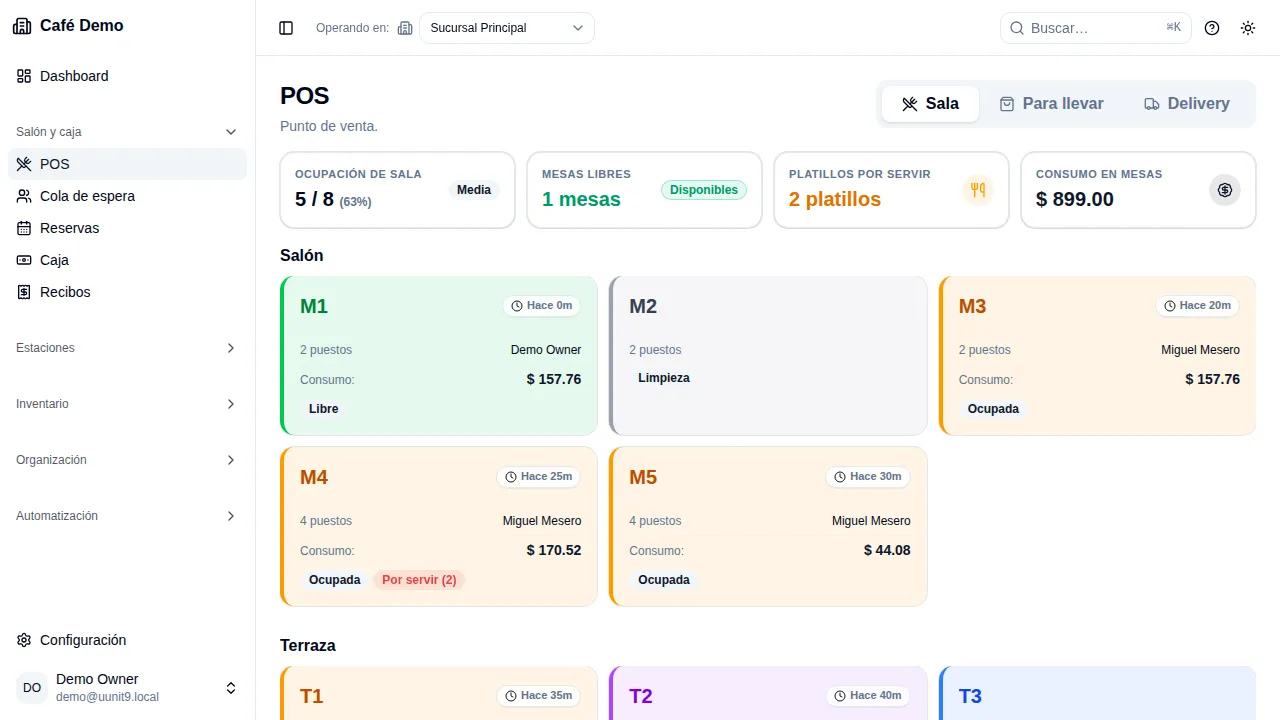
¿Qué deberías ver?
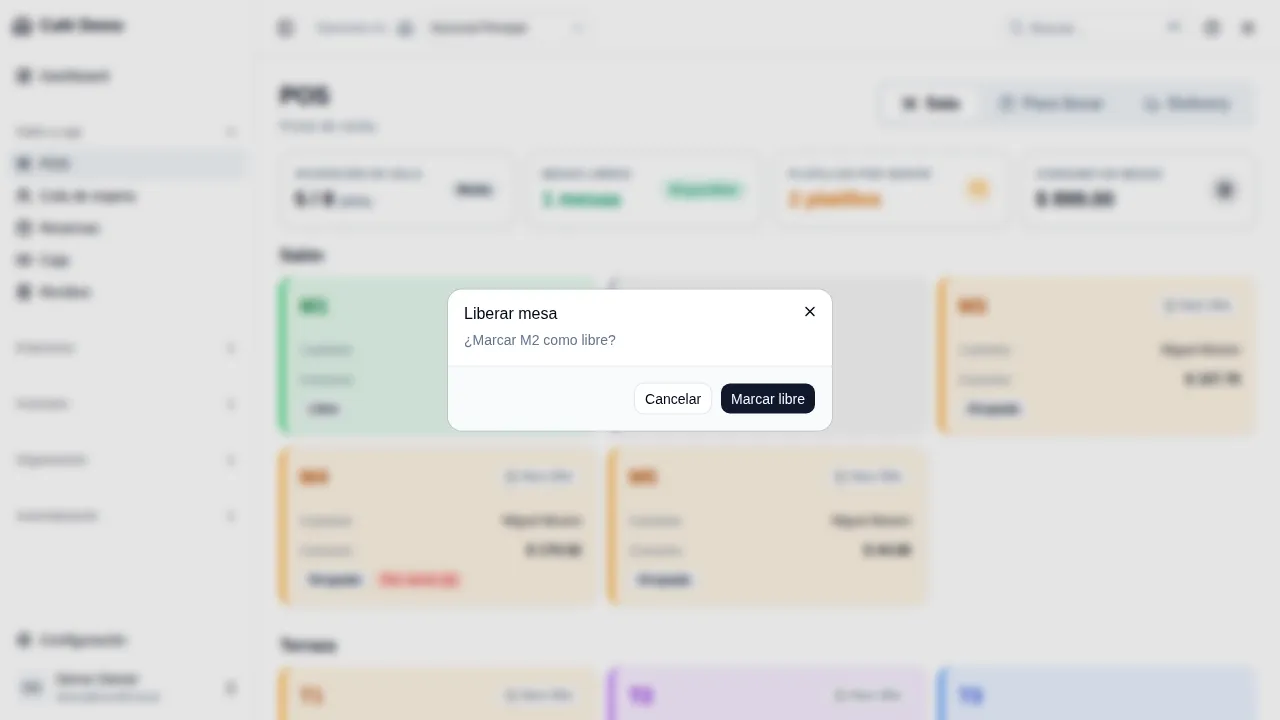
Sección titulada «¿Qué deberías ver?»La mesa cambiará a color verde indicando que ha sido liberada y el saldo quedará registrado en la caja.
Problemas frecuentes
Sección titulada «Problemas frecuentes»| Problema | Solución |
|---|---|
| Botón de cobrar desactivado | Verifica que haya al menos un ítem enviado en la comanda. |
| “Stock insuficiente” al enviar a cocina | Ajusta el inventario del ingrediente indicado en Inventario y vuelve a enviar. |
| Abrí una comanda por error | Si aún no tiene folio (borrador), elimínala desde ⋯ → Eliminar comanda: no queda registro. Si ya tiene folio, cancélala con motivo desde el mismo menú. |
| Diferencia de centavos en cuentas divididas | Al prorratear descuentos o propinas en varios checks, el sistema ajusta automáticamente el redondeo en el check de mayor subtotal para garantizar que la suma total sea idéntica al monto global. |