Inventario, Compras y Aprobaciones
¿Para qué sirve?
Sección titulada «¿Para qué sirve?»Mantiene el control de stock de insumos, crea órdenes de compra a proveedores, recibe mercancía en almacén y gestiona aprobaciones de gastos.
Antes de empezar
Sección titulada «Antes de empezar»- Rol de Administrador o Gerente de Almacén.
Paso a paso
Sección titulada «Paso a paso»- Para corregir existencias físicas, ingresa a “Inventario” y realiza un
ajuste de stock manual.
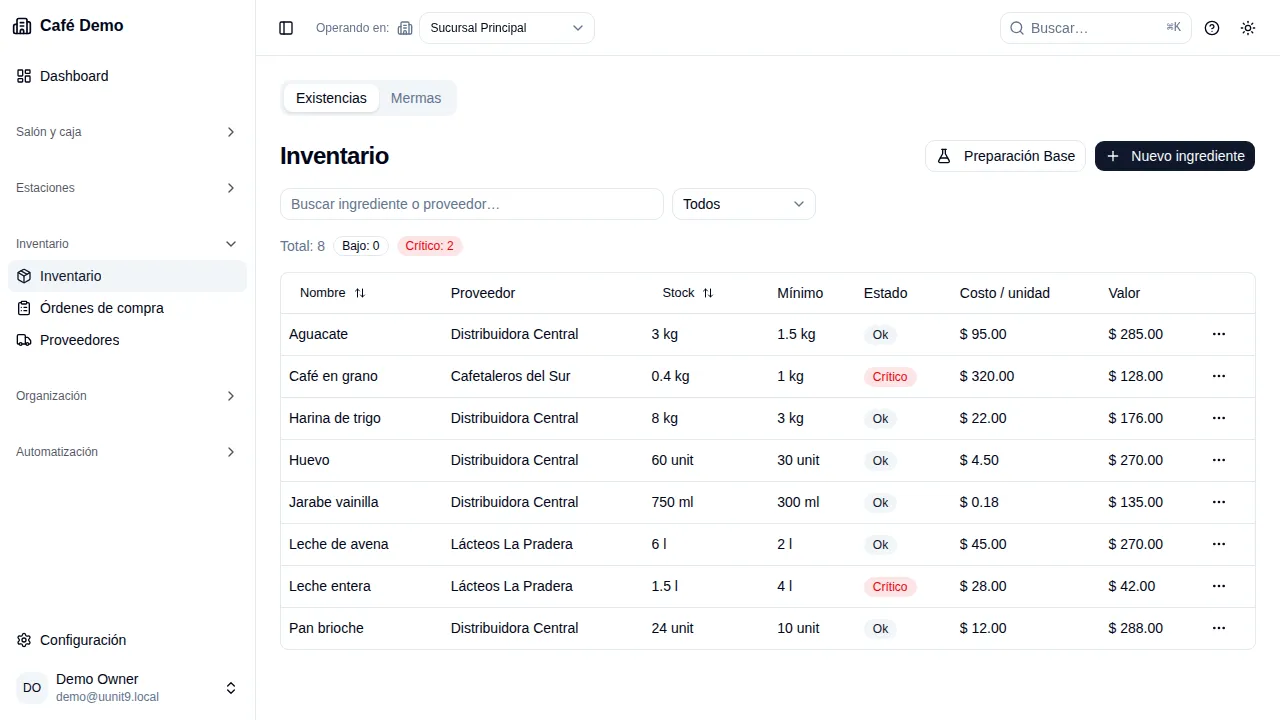
- Para auditar cada entrada y salida de insumos, abre la pestaña “Kardex” dentro de “Inventario”: lista cronológica de todos los movimientos de la sucursal (ventas, anulaciones, compras, ajustes, mermas y preparaciones) con su saldo acumulado por insumo y su valor al costo vigente. Filtra por rango de fechas, tipo de movimiento o busca por insumo/motivo.
- Para solicitar insumos a un proveedor, ve a “Órdenes de Compra” y pulsa
“Nueva Orden de Compra”. Al elegir el proveedor y cada insumo, el precio
unitario se rellena solo con el último precio registrado de ese proveedor
(puedes ajustarlo).
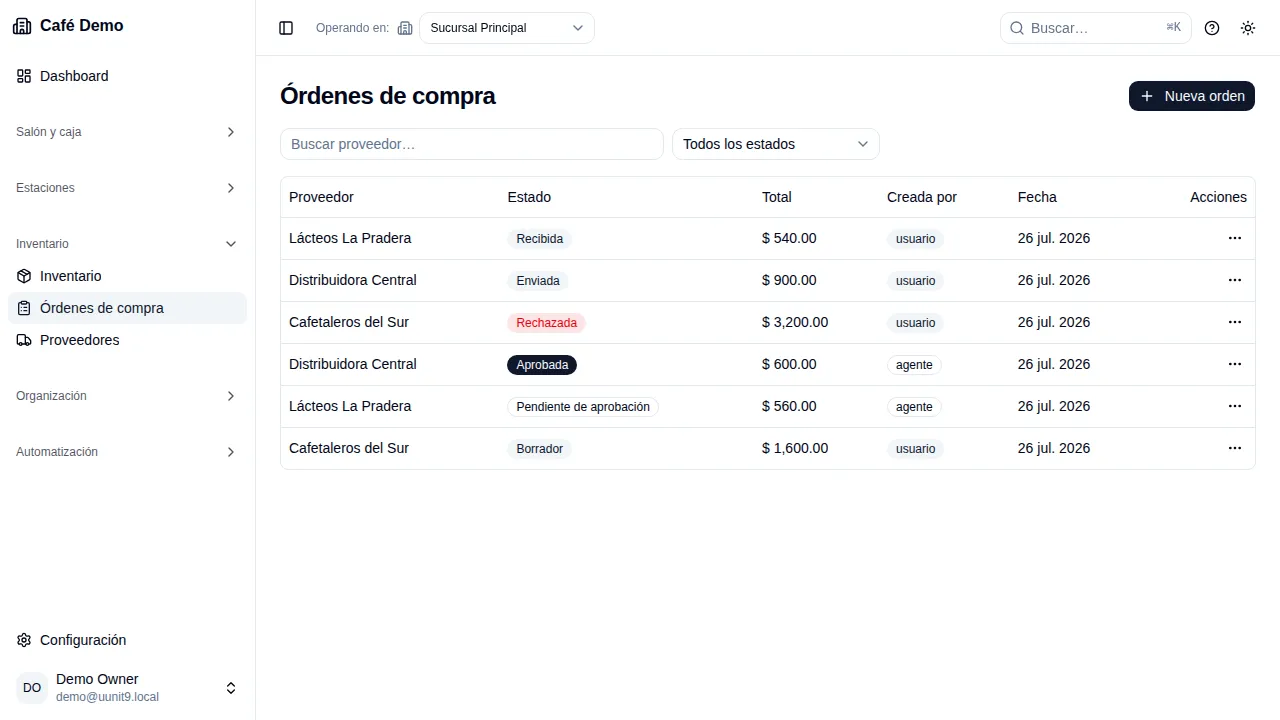
- Cuando el proveedor entregue la mercancía, selecciona la orden y presiona
“Recibir”. Captura la cantidad y el precio real recibidos por cada línea:
si la entrega es parcial, la orden sigue “Enviada” y el stock sube solo lo
capturado; cuando llegue el resto, recibe de nuevo. Si el proveedor no
entregará el faltante, marca “Cerrar orden (el resto no llegará)” — si no
llegó nada de la orden, deja todas las líneas en 0 y marca esa opción para
cerrarla sin tocar el stock. Cada recepción actualiza el stock, el costo
del insumo y el historial de precios del proveedor.
- Para ver qué le has comprado a un proveedor, ve a “Proveedores” y pulsa su nombre (o elige “Ver perfil” en el menú de su fila). Su perfil muestra los datos de contacto, el resumen de compras (total comprado, órdenes, última compra y órdenes en curso), el historial de compras con filtro por estado y sucursal, y la pestaña de precios vigentes por insumo.
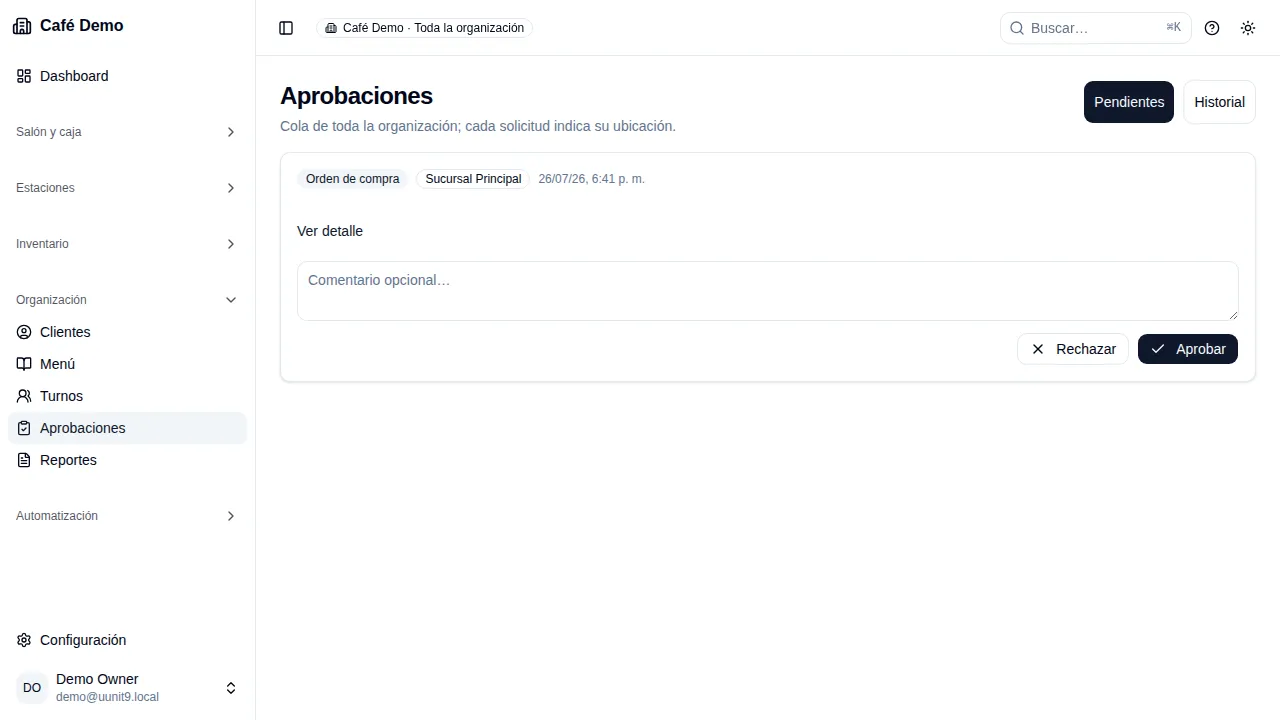
- Si la compra requiere autorización previa, ingresa a “Aprobaciones” y
presiona “Aprobar” o “Rechazar”.
Filtros de estado: en Inventario, Órdenes de Compra y el perfil del proveedor, el botón Filtros abre el panel de estado (lista emergente en escritorio, panel inferior en móvil). El filtro se aplica al elegir la opción —sin botón de aplicar— y queda reflejado en la URL, de modo que sobrevive a recargas y puede compartirse. Limpiar filtros lo restablece.
¿Qué deberías ver?
Sección titulada «¿Qué deberías ver?»Las cantidades en inventario se actualizarán en tiempo real, el costo del insumo reflejará el último precio de compra y el estado de la orden cambiará a “Recibida” cuando esté completa o la cierres.
Problemas frecuentes
Sección titulada «Problemas frecuentes»| Problema | Solución |
|---|---|
| Stock no incrementó tras la compra | Verifica que la orden de compra haya pasado a estado “Recibida” y no solo “Aprobada”. |
| No puedo recibir más de lo pedido | La recepción valida contra lo pendiente de cada línea; si el proveedor envió de más, ajusta la cantidad a lo pendiente o cierra la orden y crea una nueva por el excedente. |
| El proveedor no entregó nada | Abre “Recibir”, deja todas las cantidades en 0 y marca “Cerrar orden (el resto no llegará)”: la orden queda “Recibida” sin movimientos de stock. |
| El precio del insumo no cambió | El costo se actualiza con el precio real capturado al recibir; verifica el precio ingresado en la última recepción. |