Clientes, Reservas y Lista de Espera
¿Para qué sirve?
Sección titulada «¿Para qué sirve?»Administra la base de datos de clientes habituales, programa reservas de mesas a futuro y gestiona la cola de espera de comensales en la entrada.
Antes de empezar
Sección titulada «Antes de empezar»- Rol de Recepcionista, Mesero o Administrador.
Paso a paso
Sección titulada «Paso a paso»- Para registrar un cliente nuevo con sus datos de contacto y documento (DNI o RUC), ingresa a
“Clientes” y presiona “Nuevo cliente”. No se permite crear dos clientes con el mismo RUC o DNI.
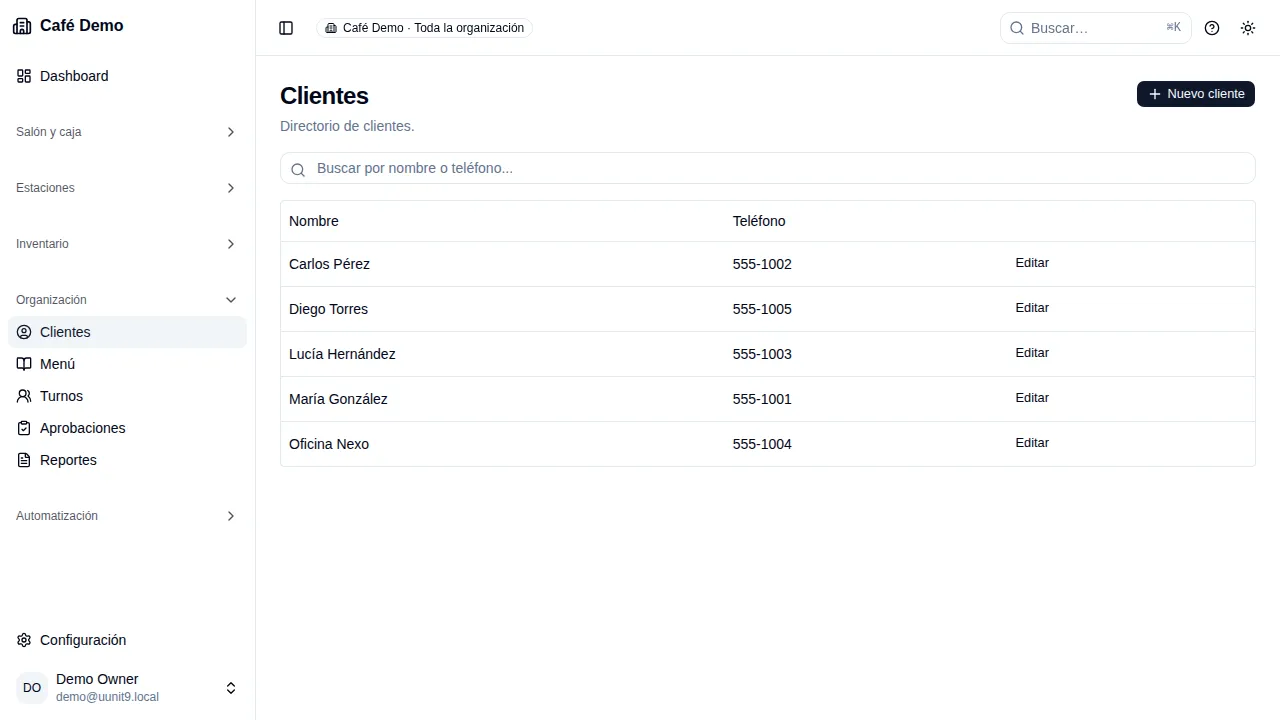
- Al hacer clic en cualquier cliente de la lista o seleccionar “Ver perfil” en el menú de acciones (
...), accedes al perfil del cliente con métricas de consumo (total gastado, órdenes y última visita) e historial completo de consumos. - En la comanda del POS puedes vincular un cliente desde el selector en la cabecera. Esto prellena automáticamente su correo al enviar comprobantes por email y sus datos fiscales al emitir boletas o facturas.
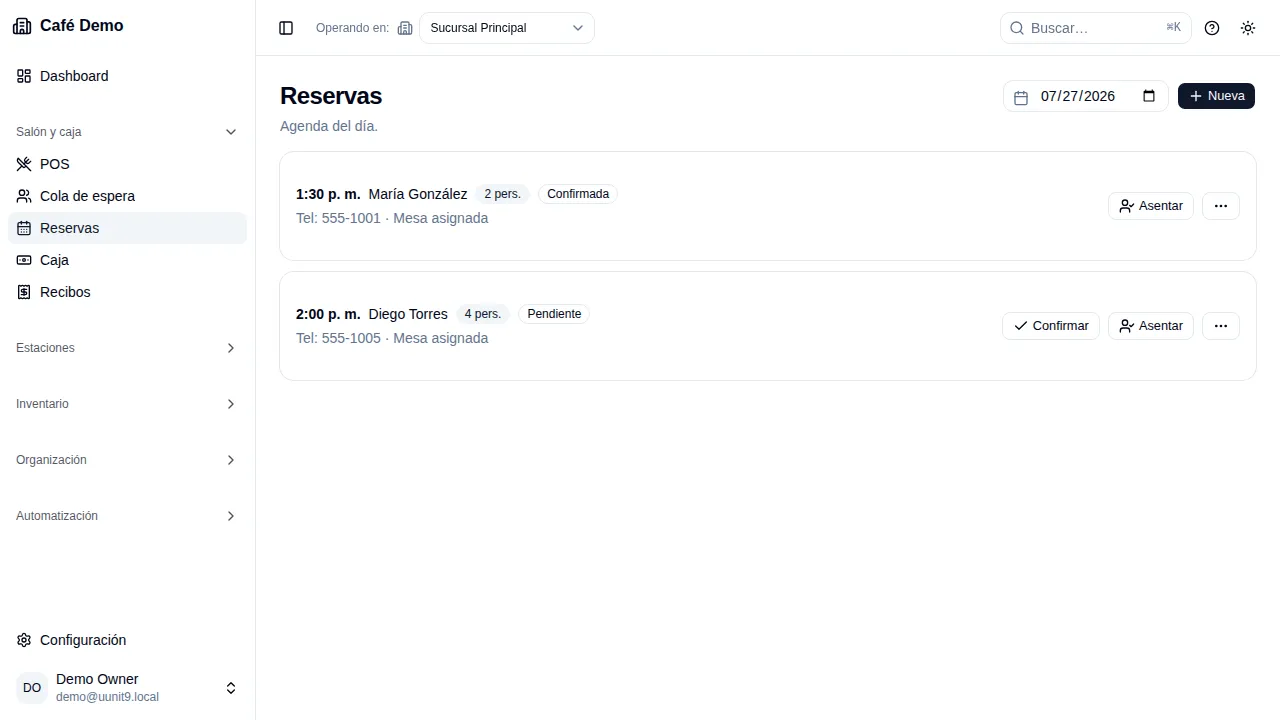
- Para agendar una mesa en una fecha u hora específica, ve a “Reservas” y
pulsa “Nueva Reserva”.
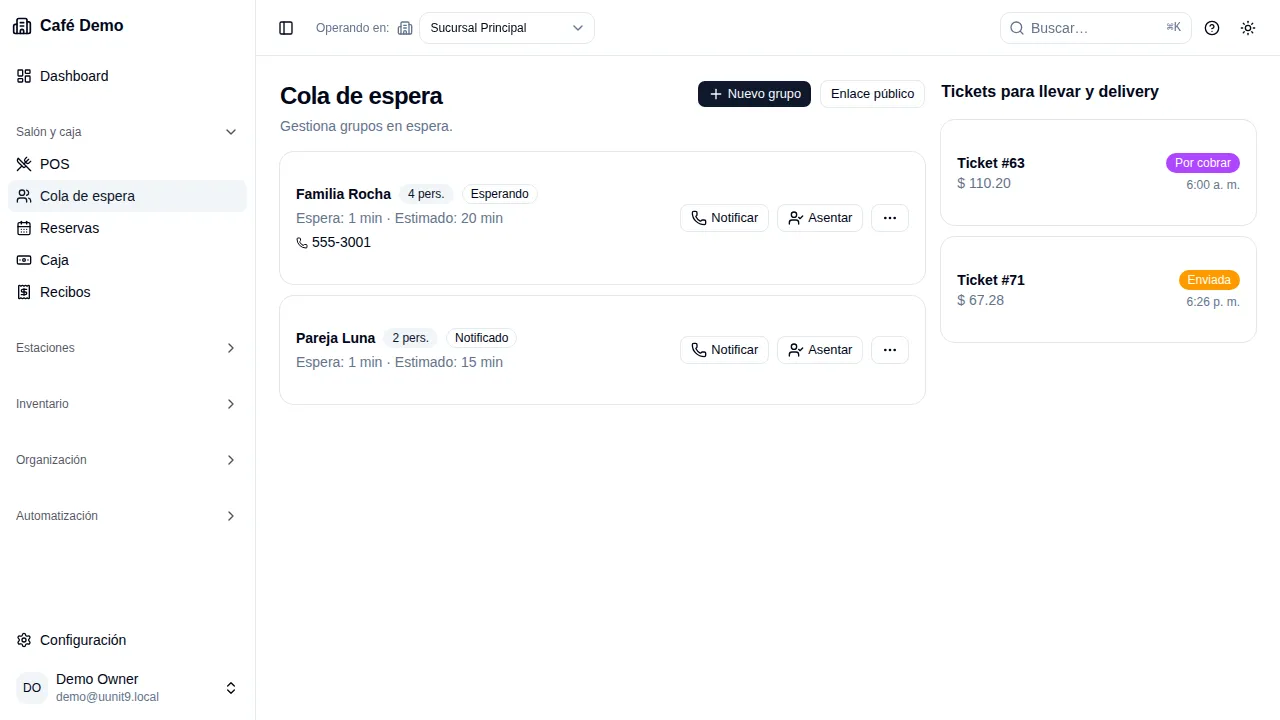
- Cuando no haya mesas disponibles en la recepción, añade a los comensales a
la “Lista de Espera”.
¿Qué deberías ver?
Sección titulada «¿Qué deberías ver?»La reserva figurará en la agenda del día y los clientes en espera se ordenarán por tiempo transcurrido.
Problemas frecuentes
Sección titulada «Problemas frecuentes»| Problema | Solución |
|---|---|
| Conflicto de horario en reserva | El sistema advertirá si la mesa seleccionada ya posee una reserva asignada en esa franja horaria. |